Google Colab を GitHub 連携するための手順
- 2026/02/22 更新: Colab と GitHub の運用手順を見直し、最新の推奨フローに合わせて内容を更新しました。
- 2026/01/19 更新: 最新の環境に合わせて記事内容をリライトしました。
Google Colabで作成したPythonコードを、GitHubを介してローカル環境(VSCodeやCursor、PyCharmなど)と連携し、本格的な開発フローに移行するための実践的な手順を解説します。
これまでColab上でのみ開発を行っていた方が、GitHubでのバージョン管理と、使い慣れたローカルエディタでの快適な編集環境を構築し、より効率的な開発体制を整えるための具体的なステップを紹介します。
- リポジトリの準備: GitHub上での受け入れ環境の構築
- 初回連携: ColabからGitHubへの安全なコード移行
- ローカル環境: モダンなエディタ(VSCode/Cursor等)でのセットアップ
- 運用ワークフロー: 日常的な開発サイクルの確立
現在の状況と目標
- 現在の状況
- コードはGoogle Colab上にのみ存在(.ipynbファイル)
- GitHubアカウントは所持しているが、連携用のリポジトリは未作成
- ローカル環境にはまだコードが存在しない
- Gitによるバージョン管理ができていない
- 目標
- GitHubでコードの変更履歴を確実に管理する
- VSCodeやCursorなどのローカルエディタで快適に編集する
- Google Colabでスムーズに動作確認・GPU実行を行う
1. GitHubリポジトリの準備
まず、Colabからの保存を受け入れるための「箱(リポジトリ)」をGitHub上に用意します。
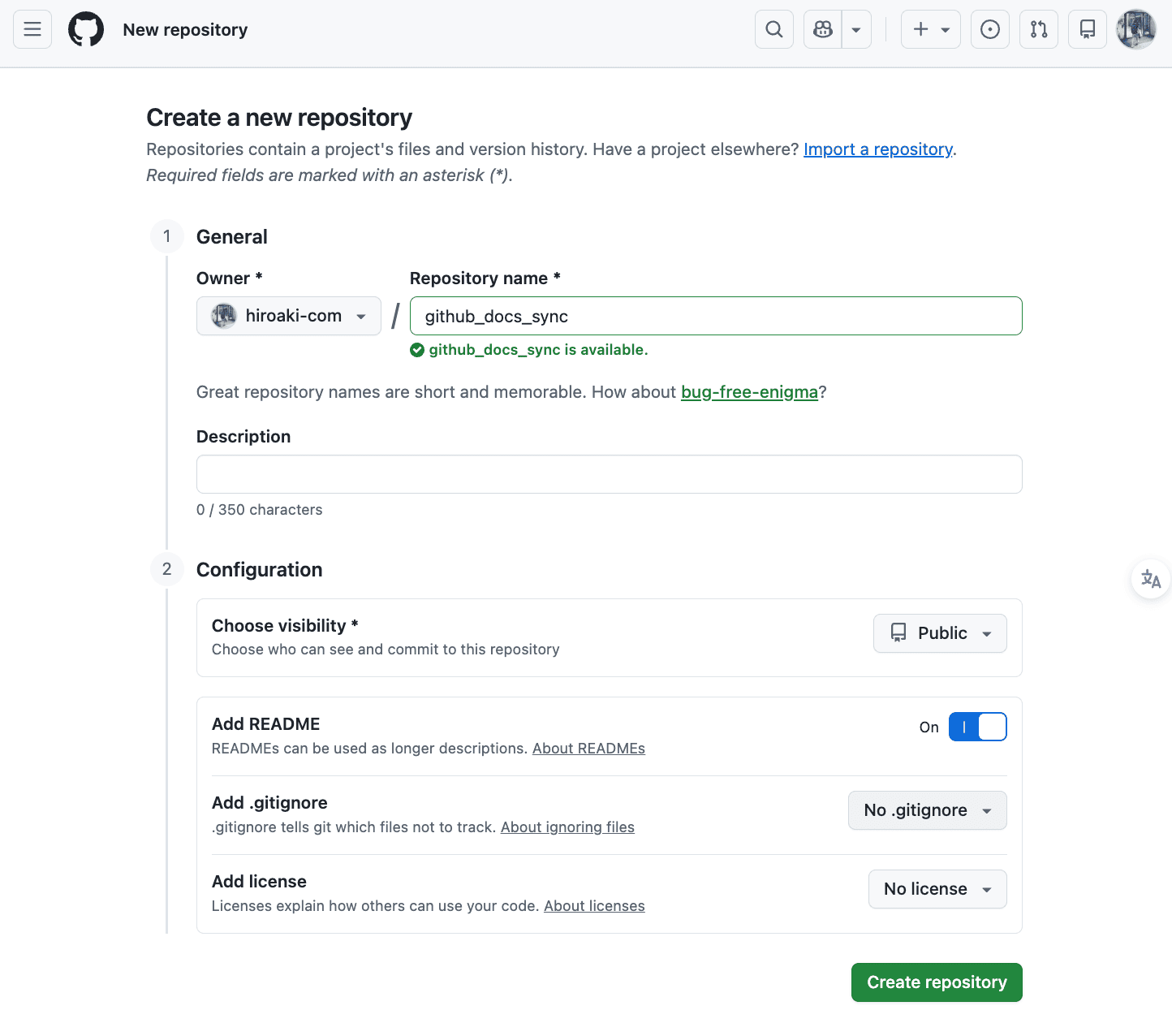
- GitHubにログインし、画面右上の「+」アイコンから
New repositoryを選択します。 Repository nameに任意の名前を入力します(例:colab-data-analysis)。Public(公開)かPrivate(非公開)を選択します。個人的なプロジェクトであればPrivate推奨です。Initialize this repository with:の項目でAdd a README fileにチェックを入れます。- ※ ここでREADMEを作成することで
mainブランチが自動生成され、後のColab連携がスムーズになります。
- ※ ここでREADMEを作成することで
Create repositoryボタンをクリックして作成を完了します。
2. ColabからGitHubへの初回保存
作成したリポジトリに対して、現在開いているColabノートブックを保存します。
- Colabで対象のノートブックを開きます。
- メニューから
ファイル>GitHubにコピーを保存を選択します。
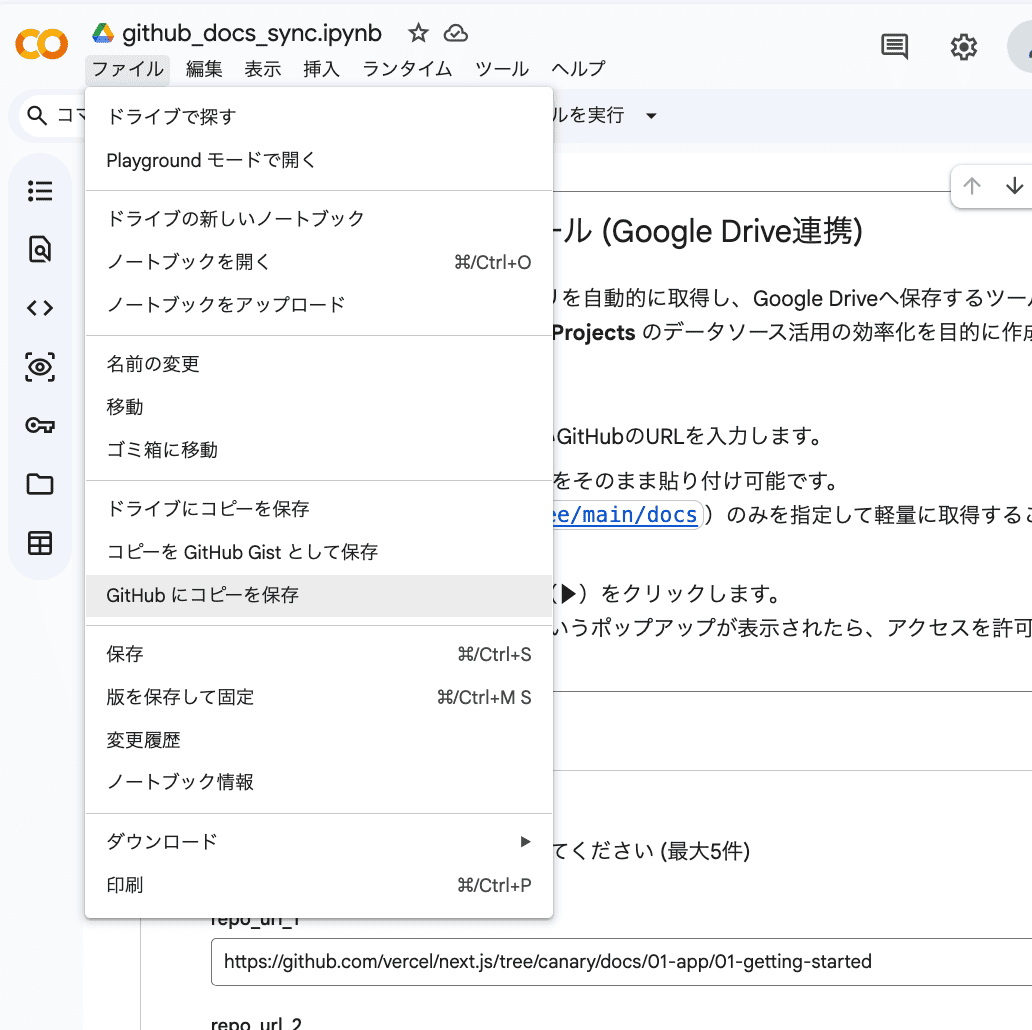
初回利用時や認証が切れている場合、Google ColabによるGitHubへのアクセス許可を求めるポップアップが表示されます。「Authorize googlecolab」などのボタンをクリックし、連携を許可してください。
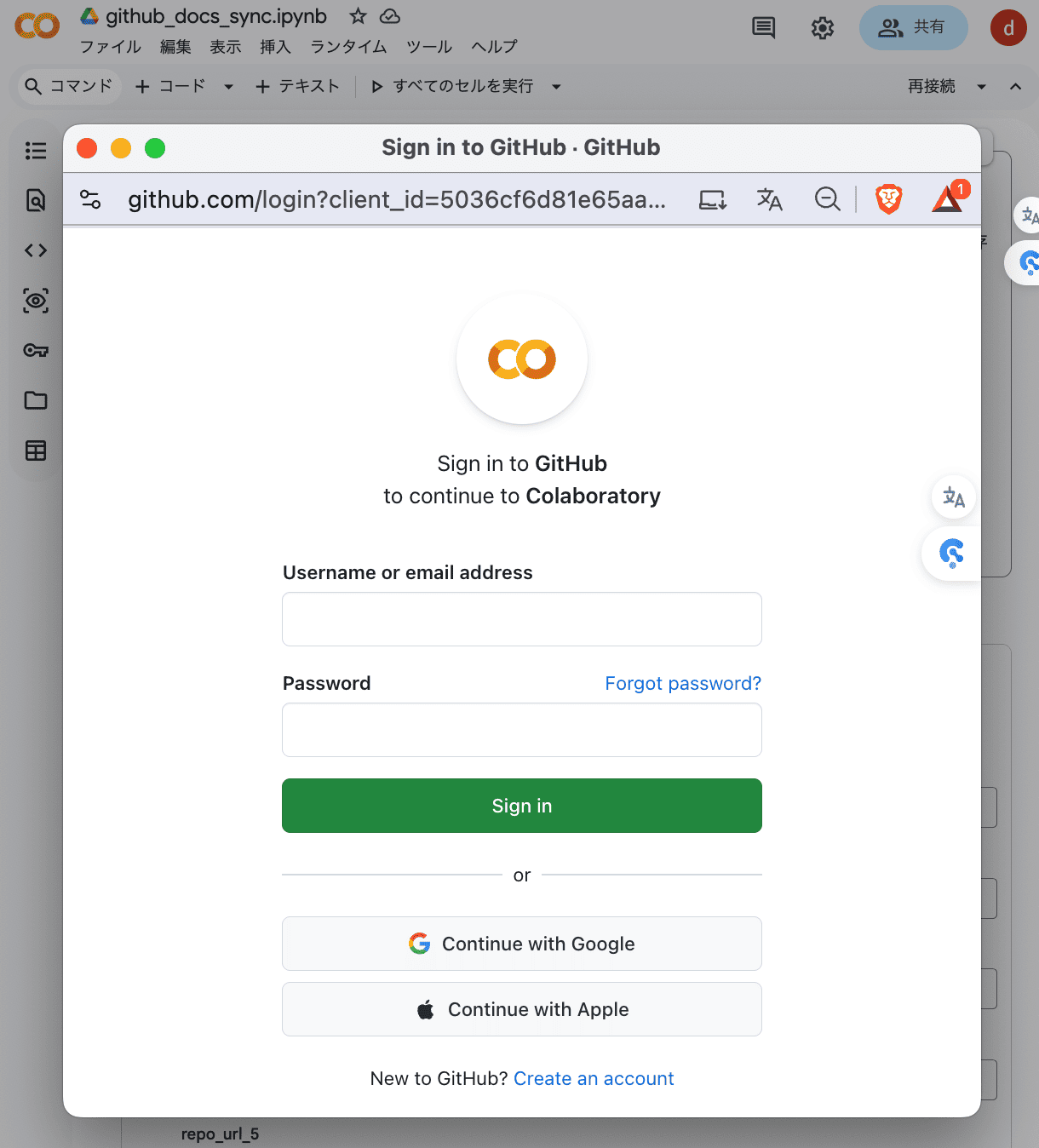
- 保存先を設定します。
- リポジトリ: 先ほど作成した
your-username/your-repository-nameを選択 - ブランチ:
mainを選択 - コミットメッセージ:
Initial commit of notebook from Colabなど分かりやすいメッセージを入力
- リポジトリ: 先ほど作成した
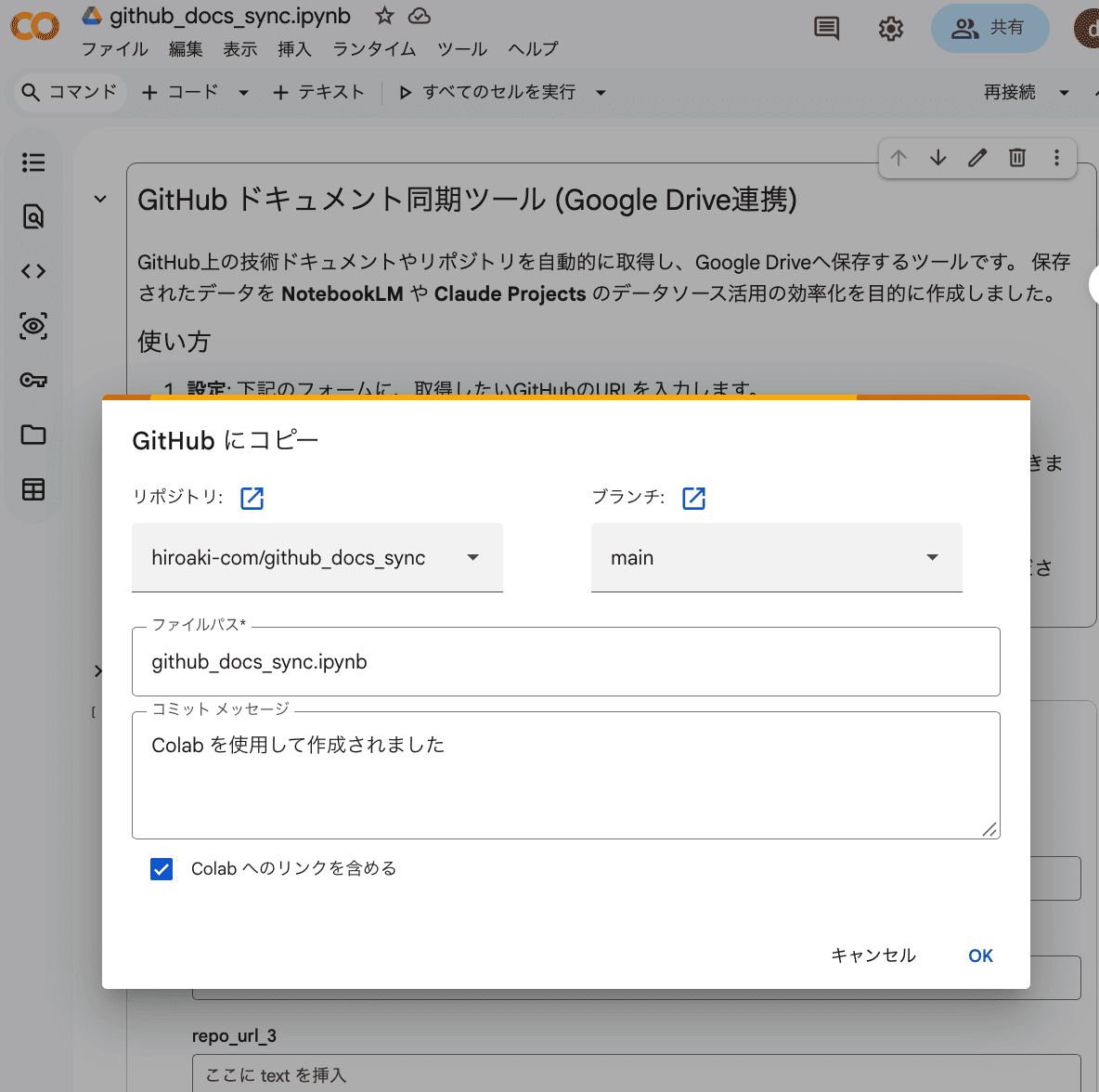
OKボタンをクリックして保存を実行します。
3. ローカル開発環境のセットアップ
GitHub上のコードをローカルマシンにダウンロードし、使い慣れたエディタで編集できる環境を整えます。
リポジトリのクローン
- GitHubリポジトリのページで、緑色の
Code▼ボタンをクリックします。
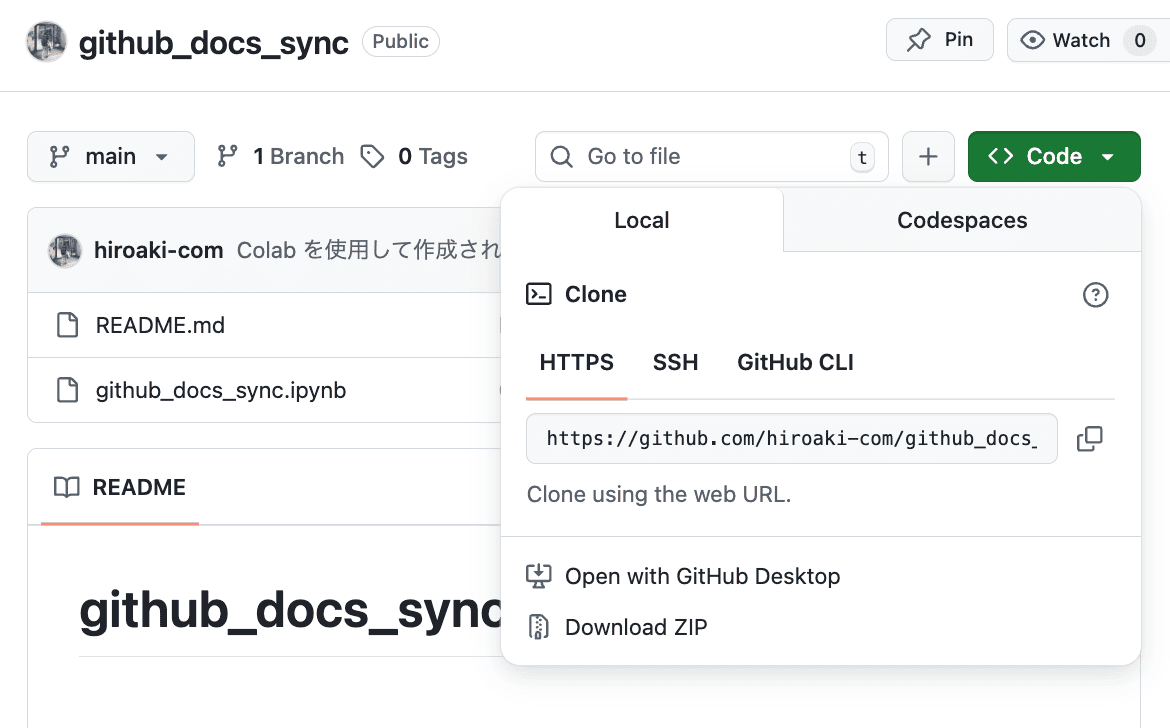
HTTPSタブを選択し、表示されたURLをコピーします。- ターミナルを開き、プロジェクトを保存したいディレクトリへ移動してから、クローン(複製)コマンドを実行します。
# 作業フォルダへ移動(任意の場所でOKです)
cd ~/Documents

# リポジトリをクローン
git clone [コピーしたリポジトリURL]

# 作成されたリポジトリフォルダの中へ移動
cd [リポジトリ名]
エディタの設定(VSCode / Cursor 共通)
ここでは、現在最も人気のある VSCode や、そのフォークでありAI補完に強い Cursor を例に説明します。
- クローンしたフォルダをエディタで開きます(ターミナルで
code .やcursor .と打つと便利です)。 - Jupyter Notebook(.ipynb)を快適に扱うための拡張機能をインストールします。
Python: 言語サポートJupyter: ノートブックのレンダリング・実行に必要
- .ipynb ファイルをGitで管理しやすくするコツ
- Gitの差分(diff)をテキストベースで厳密に確認したい場合は、エクスプローラー上で
.ipynbファイルを右クリック >別のエディターで開く...>テキストエディターを選択します。
- Gitの差分(diff)をテキストベースで厳密に確認したい場合は、エクスプローラー上で
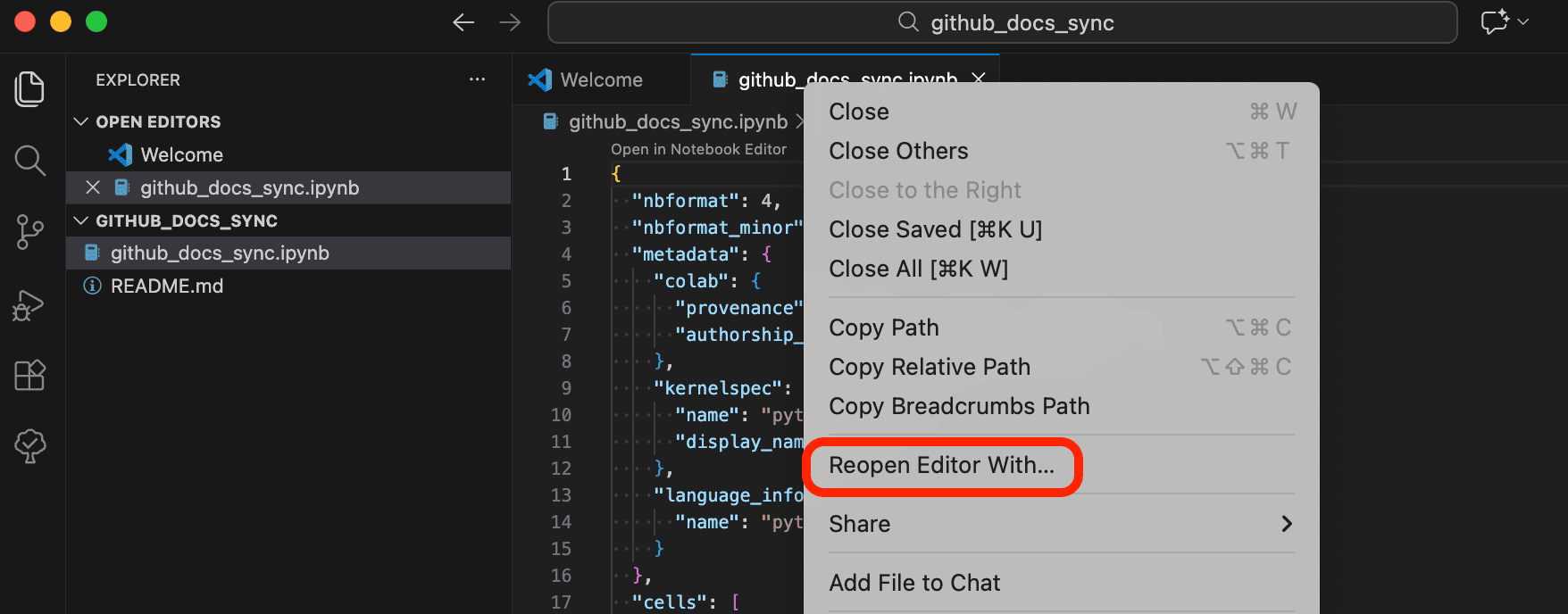
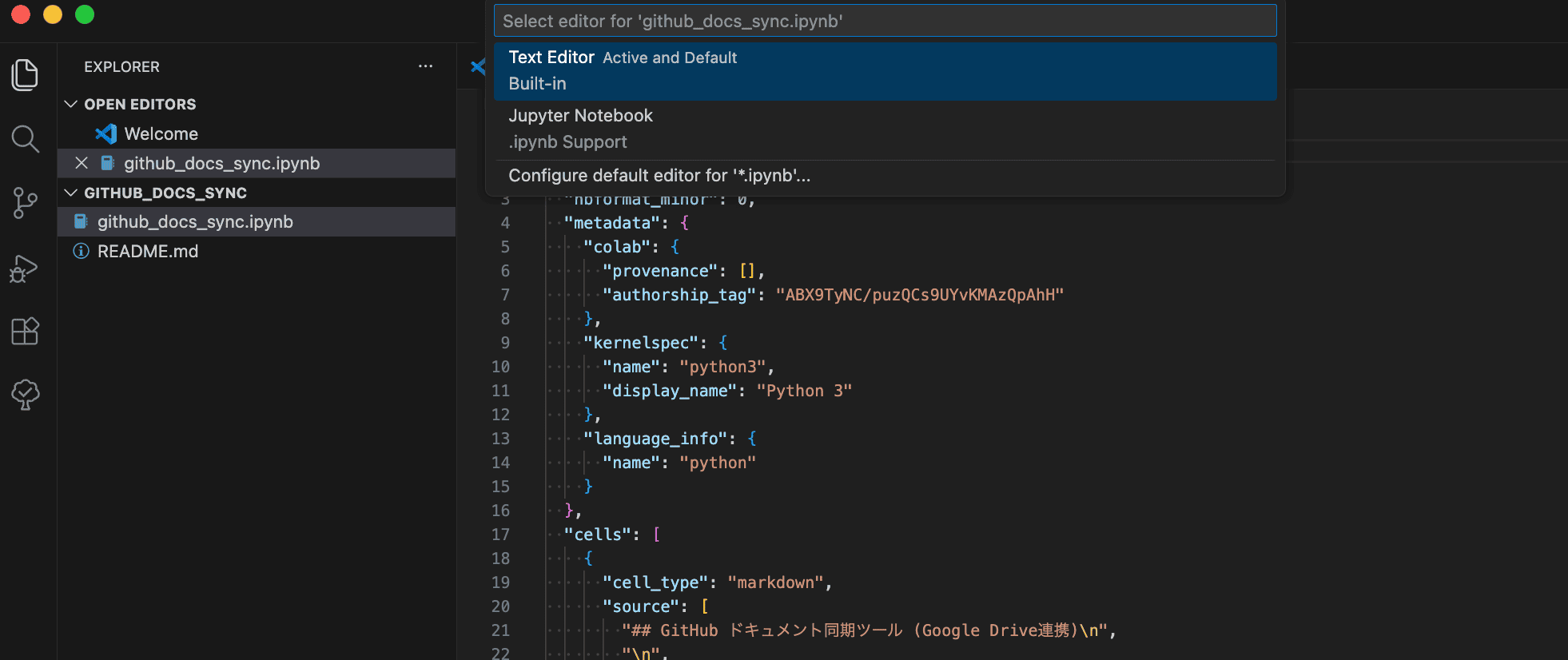
これにより、ファイルが生のJSON形式で表示され、どの行が変更されたかを確認しやすくなります。通常通りノートブックとして編集・実行したい場合は、ダブルクリックで通常のJupyter形式として開けます。
4. 日常の開発ワークフロー
編集からGitHub保存まで
-
ローカルエディタでコード編集
- 使い慣れたエディタ(VSCode/Cursor等)で自由にコードを編集・補完します。
-
変更をGitHubに保存(Push)
- 編集が完了したら、ターミナルで以下のコマンドを実行して変更内容をGitHubに送信します。
git add .

# メッセージ例: feat(機能追加), fix(修正), docs(ドキュメント) など
git commit -m "feat: データ前処理ロジックを追加"

git push origin main -
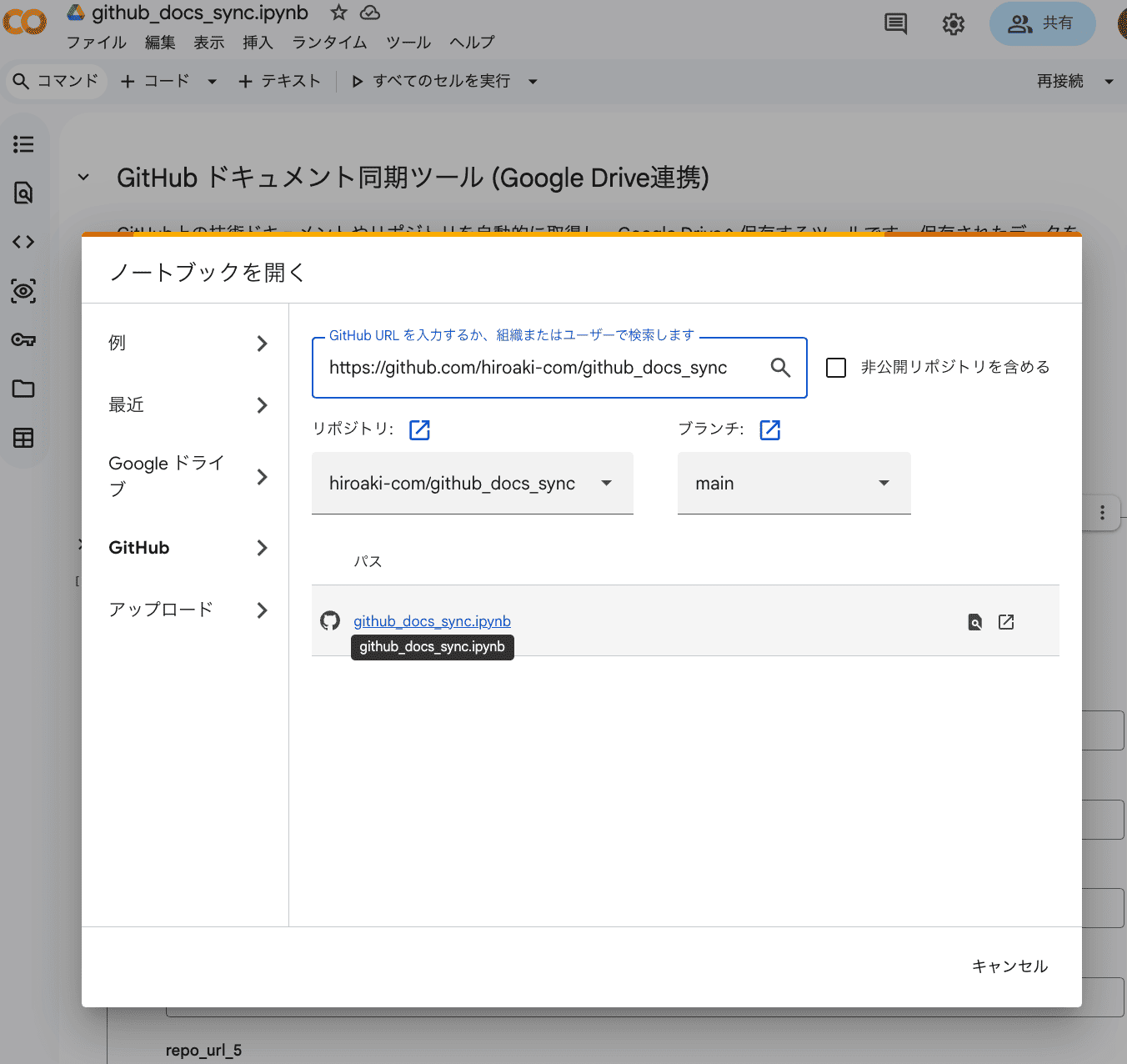
Colabで動作確認(Pull)
- Colabを開き、
ファイル>ノートブックを開くを選択し、GitHubタブに切り替えます。
- Colabを開き、
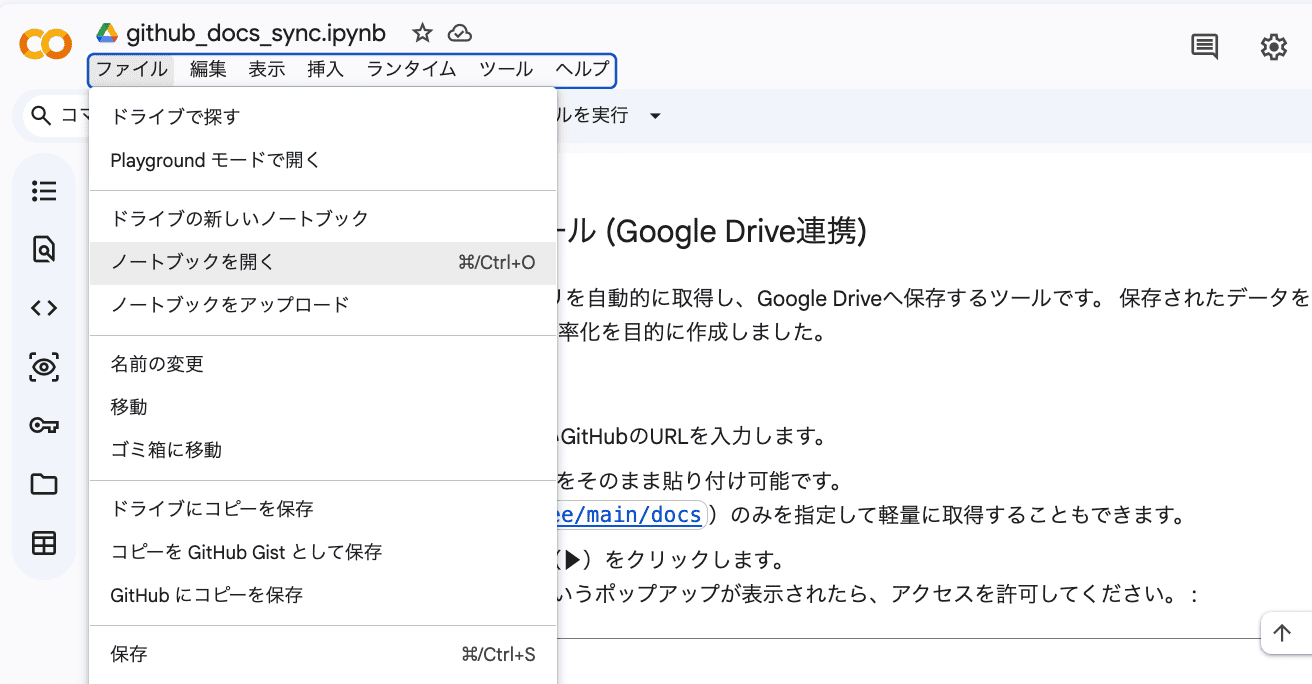
- 対象のリポジトリを選択(またはURLで検索)し、最新版に更新されたノートブックを開いて実行します。
重要な運用ルール
GitHub を唯一の正(Single Source of Truth)とし、Colab とローカルの二重編集によるコンフリクトを防ぐため、以下を徹底します。
1. ローカルで作業する場合
作業開始前
git pull origin main を実行してから編集を始める。未 push の変更がある場合は、先に commit → push してから pull する。
編集完了時
git add . → git commit -m "message" → git push origin main を実行する。
2. Colab で作業する場合
作業開始前
開きっぱなしのタブは使わず、ファイル > ノートブックを開く > GitHub タブから対象ノートブックを毎回開き直す。
🚨 編集内容は自動で GitHub に保存されません。ブラウザを閉じると変更は失われます。
編集完了時
ファイル>GitHub にコピーを保存(推奨)- 継続作業が必要な場合は
ファイル>ドライブにコピーを保存でも可 - 保存後、ローカル側で
git pull origin mainを実行して同期する - Drive 保存版から直接作業を開始しないこと
3. 同時編集の禁止
以下は厳禁です。
- ローカル未 push の状態で Colab から GitHub 保存
- Colab とローカルで同時に別編集
- Drive 保存版の長期使用
常に 「編集前に同期 → 編集 → GitHub へ反映」 の順序を守ること。
4. コンフリクト発生時の対処
競合が発生した場合は、ローカル環境で解消する。
git pull実行時にコンフリクトを検知- VSCode / Cursor 等の差分比較ツールで修正
- 修正後
commit→push
Colab 上でのコンフリクト解消は困難なため、必ずローカルで対応すること。
まとめ
この手順により、Google ColabとGitHub、そして使い慣れたローカルエディタが連携した強力な開発環境が構築できます。
- GitHub: 確実なバージョン管理とバックアップ
- ローカルエディタ (VSCode/Cursor等): AI補完や強力な拡張機能を活用した高速なコーディング
- Google Colab: クラウド上のGPU/TPUリソースによる実行環境
それぞれのツールの強みを活かし、適切な運用ルールを守ることで、コンフリクトのリスクを抑えながら柔軟で安全な開発ワークフローを実現しましょう。