macOSにおけるカスタム「壁紙」設定が反映されない・不安定な問題の解決手順

1. 概要
本記事では、MacBookで任意の画像ファイルを壁紙(デスクトップピクチャ)として設定する際、システム設定からの操作では反映が不安定であったり、再起動後に設定がリセットされてしまう事象に対する、解決手順をまとめたものです。地味に長年困っていた本件の解決法が分かったので共有いたします。
2. 検証環境
| 項目 | 詳細 |
|---|---|
| 機種 | MacBook Air (M1, 2020) |
| チップ | Apple M1 |
| OS | macOS Sequoia 15.1 |
3. 発生していた課題(問題点)
MacBookにてカスタム画像を壁紙として設定する際、以下の課題が発生していました。
- 反映の不安定さ:
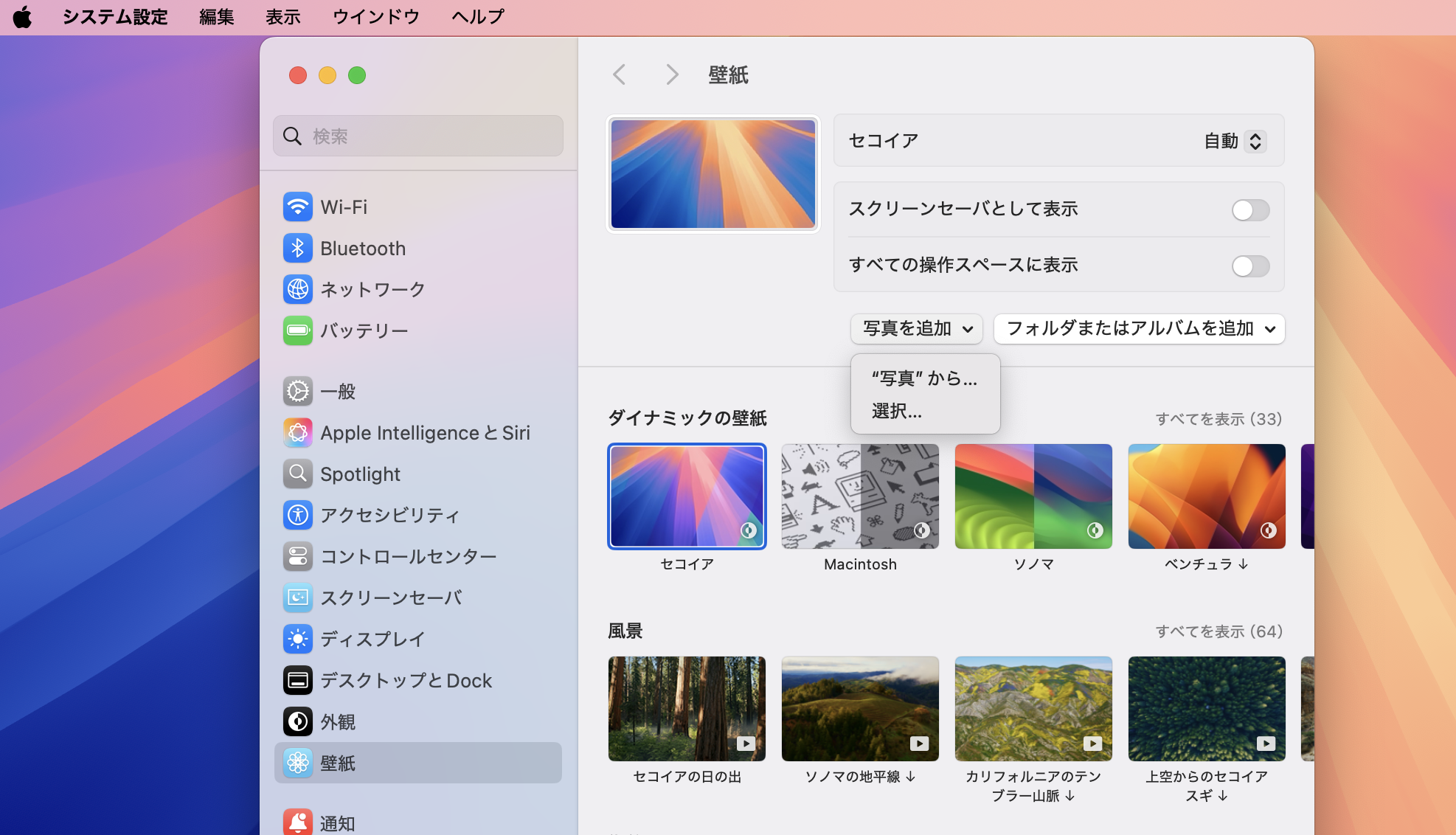
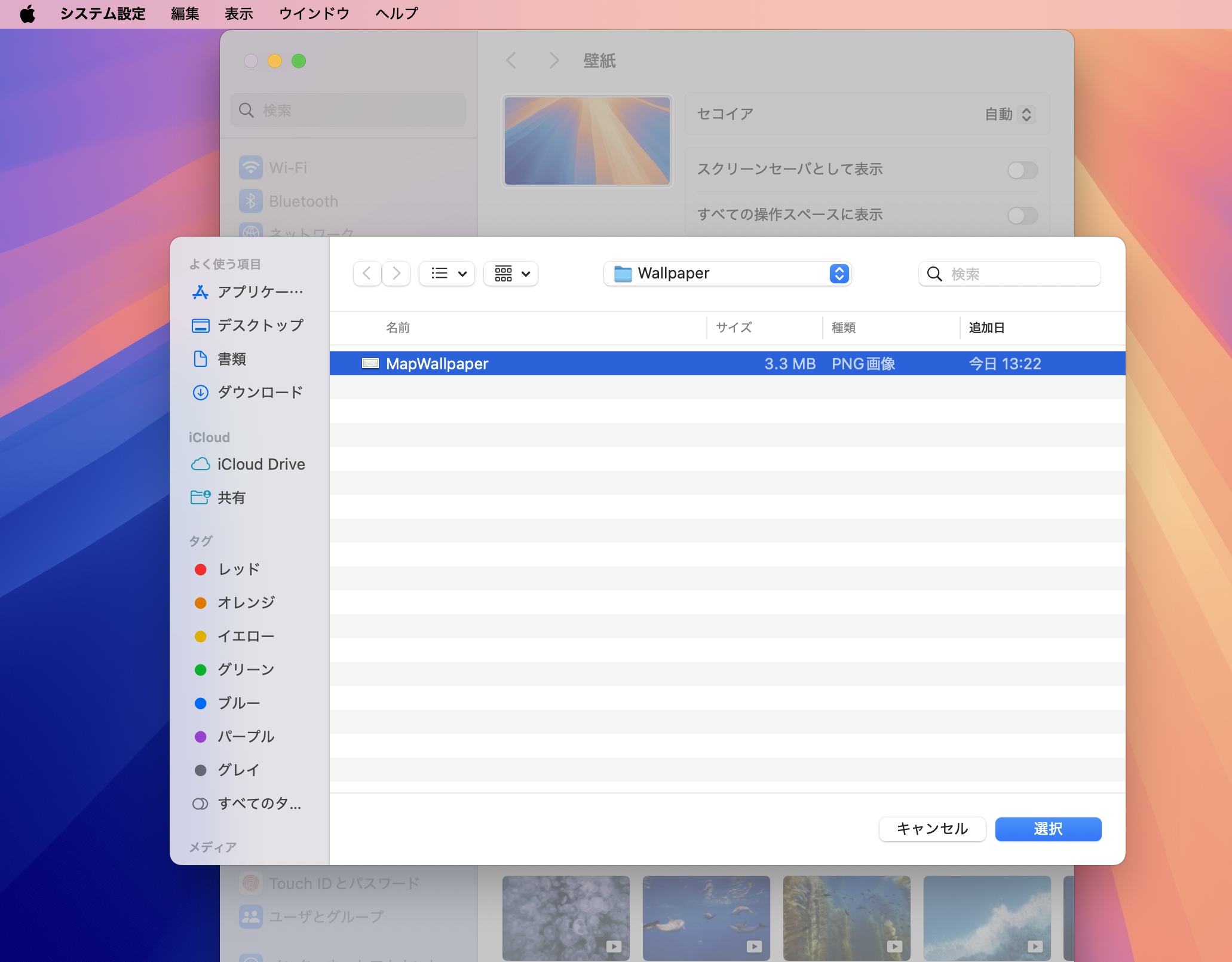
システム設定>壁紙メニューから「写真を追加」で画像を選択しても、すぐにデスクトップに反映されない場合があった。 - 設定のリセット: 一時的に設定が成功しても、MacBookを再起動すると、設定したカスタム画像が失われ、デフォルトの壁紙に戻ってしまうことがあった。
- 再現性の低さ: うまく設定できるときと、何度試みても失敗するときがあり、操作による再現性が低かった。
4. 試行した操作と結果
問題解決のため、標準的な設定方法やファイルの変更を試みましたが、課題の解決には至りませんでした。
| 試行した操作 | 詳細 | 結果 |
|---|---|---|
| システム設定からの設定 | システム設定 > 壁紙 > 写真を追加からファイルを選択。 | 反映されない、または再起動後にリセットされる。 |
| 画像ファイルの拡張子の変更 | 一般的な画像形式(例: .jpg, .jpeg, .png, .heic, .tiff)に変換して設定を試行。 | 拡張子の変更による改善は見られなかった。 |
| 画像ファイルの保存場所の変更 | 画像ファイルをデスクトップ、書類、ピクチャフォルダなど、OSがアクセスしやすい場所に移動して設定を試行。 | 保存場所による安定性の変化は見られなかった。 |
5. 解決策:Finderの「サービス」機能を用いた設定
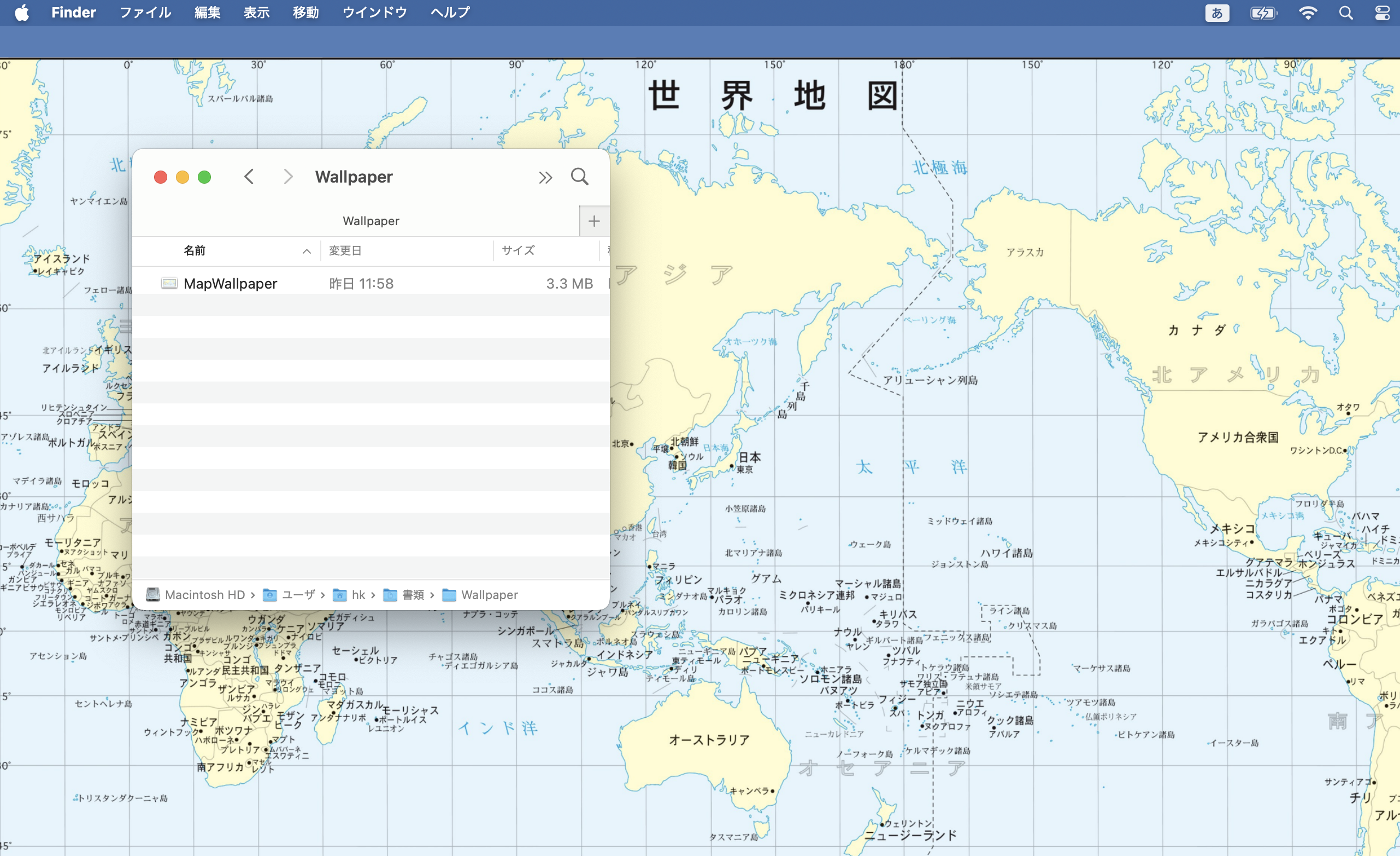
システム設定を経由する標準的な方法が不安定であったため、Finderのコンテキストメニュー(右クリックメニュー)に含まれる「サービス」機能を利用して設定を試みたところ、設定が安定し、再起動後も保持されることを確認しました。
解決手順
以下の手順で壁紙設定を行うことで、問題が回避されます。
-
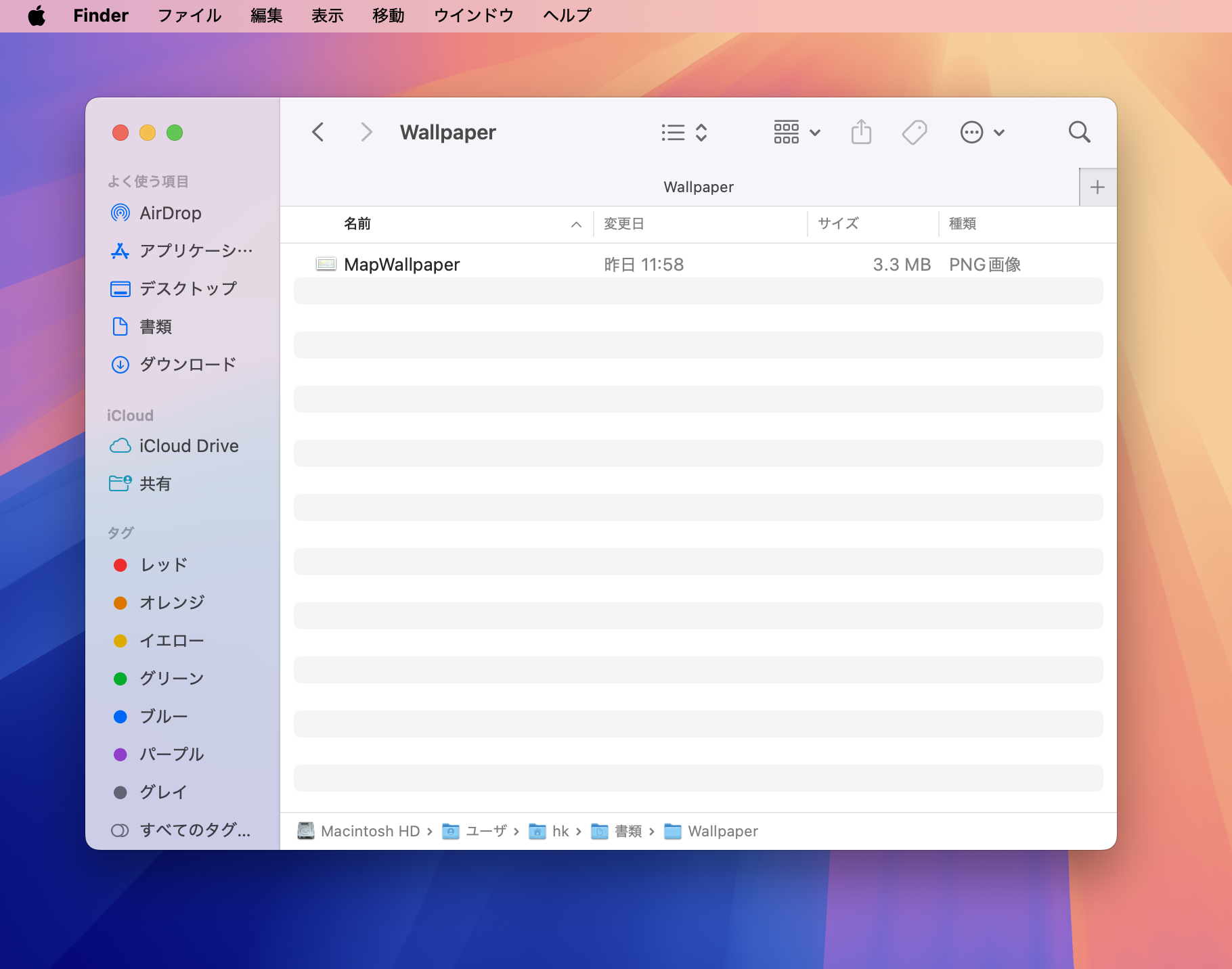
Finderを開く
-
壁紙として設定したい対象の画像ファイルをFinder内で選択(クリック)します。
-
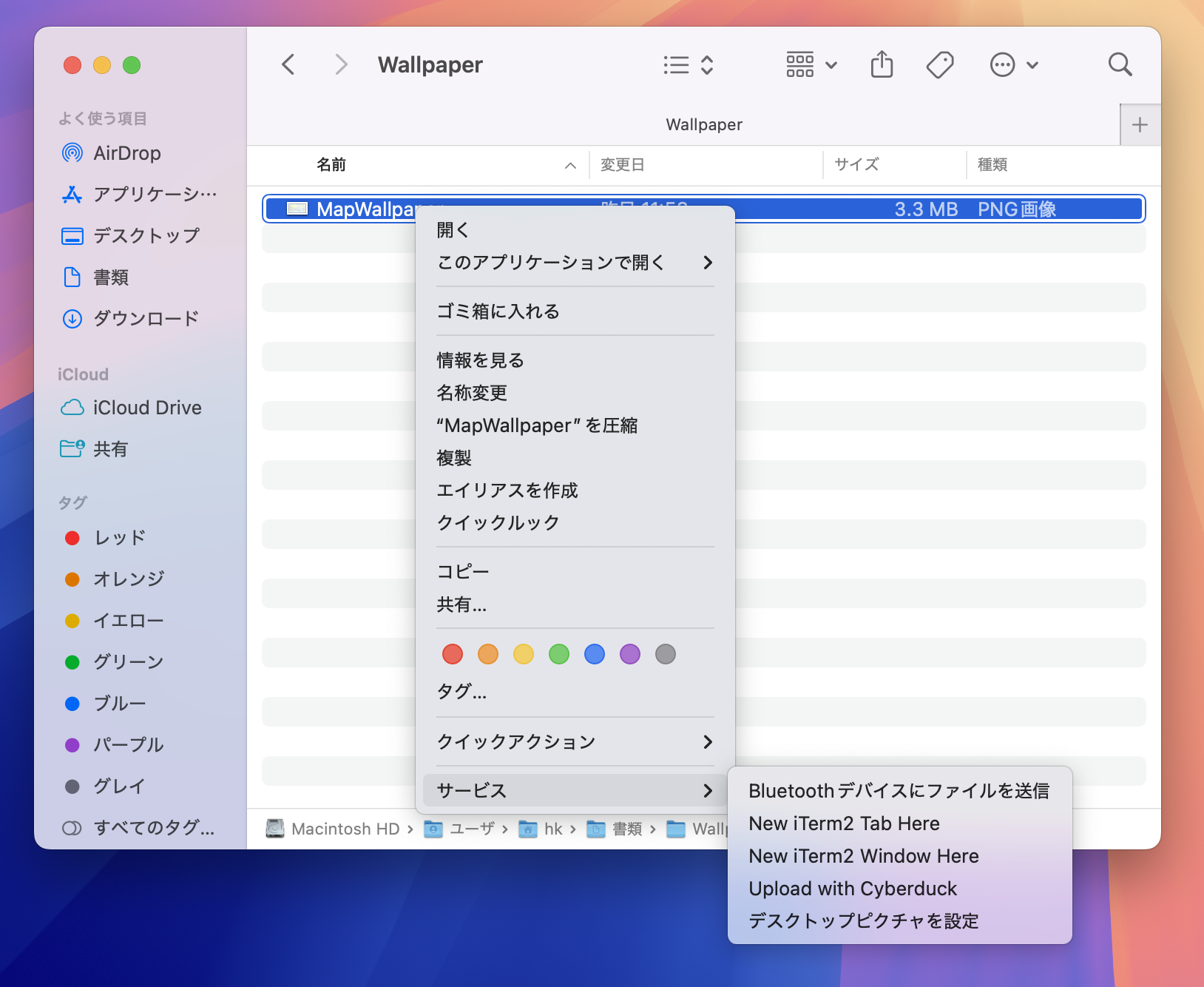
対象の画像ファイルを右クリック(またはControlキーを押しながらクリック)し、コンテキストメニューを展開します。
-
メニューの中から「サービス」を選択します。
-
「サービス」のサブメニューの中から「デスクトップピクチャを設定」を選択します。
6. (参考)なぜこの方法だと安定するのか?
あくまで推測ですが、「システム設定」アプリ経由での設定は、サンドボックス化された環境やアクセス権の問題により、画像ファイルのパスの読み込みが不安定になることがあるのかもしれません。
一方、Finderの「サービス」機能は、OSのより深いレベルで直接ファイルシステムと連携しているため、選択された画像を確実に対象として認識し、デスクトップピクチャとして登録できると考えられます。
まとめ
今回紹介した操作により、システム設定を経由した際の不安定な動作を回避し、任意の画像を確実に壁紙として設定・保持することが可能になるかと思います。 意外と自分では見つけることが難しい設定なので、皆様の一助となれば幸甚です。