公衆WiFiの認証画面が出ない問題を解決|公衆WiFiの接続パフォーマンスを改善するTIPS

1. はじめに
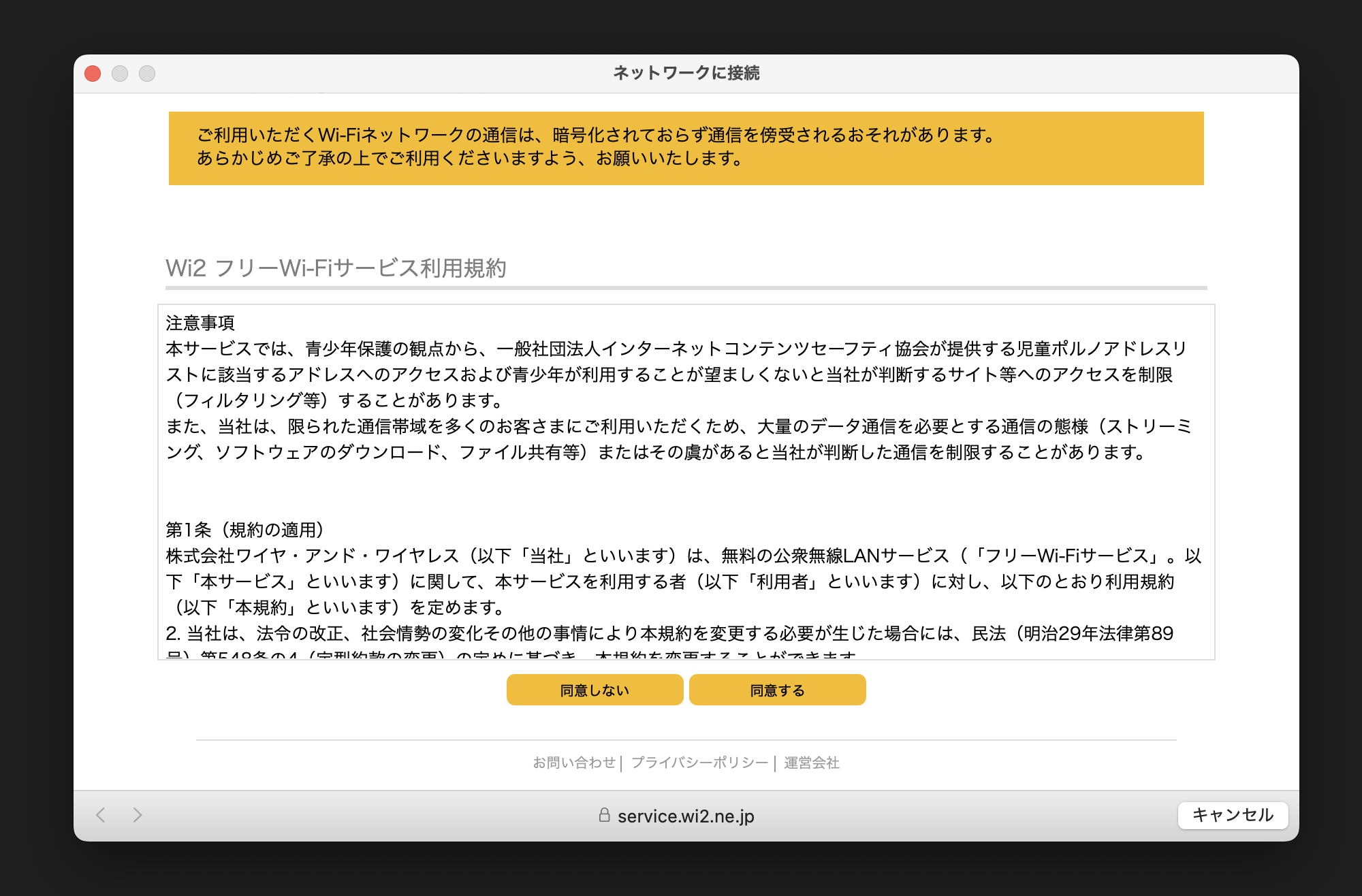
カフェやホテルなどで公衆WiFiに接続しようとした際、認証画面(キャプティブポータル)がなかなか表示されない、あるいは全く出てこない経験はありませんか?
私自身、外出先で作業をする際にこの現象に頻繁に悩まされ、「ネットに繋がらないせいで仕事が始められない」というストレスを感じていました。しかし調査の結果、デバイスに溜まった過去のWiFi接続履歴が原因であることが判明しました。
本記事では、私の実体験をもとに、MacとiPhoneで不要なWiFi履歴を整理・削除することで、認証画面の表示を改善し、公衆WiFiへスムーズに接続するための手順を解説します。
2. 検証環境
| 項目 | 詳細 |
|---|---|
| 機種 | MacBook Air (M1, 2020) |
| OS | macOS Sequoia 15.1 |
※本記事の手順はiPhone(iOS)でも同様に有効です。
3. 発生していた課題と原因
キャプティブポータルとは?
キャプティブポータルとは、公衆WiFiに接続した際に最初に表示される、利用規約への同意やログインを求めるための認証画面のことです。この画面で認証を完了させないと、インターネットにアクセスできません。
問題点
この認証画面が表示されない、または表示に時間がかかり、何度WiFiに接続し直してもインターネットが使えない状態に陥ることがあります。
主な原因
この遅延や失敗は、デバイスに保存された大量のWiFi接続履歴が原因で発生することが多いです。
- 照合処理の遅延: WiFi接続時、デバイスは過去に接続したことがあるネットワーク情報(SSID)の一覧と照合を行います。この履歴が数十個以上あると照合処理に負荷がかかり、認証画面の呼び出しがタイムアウトしてしまうことがあります。
- 重複ネットワークによる混乱: 同じ施設で類似した名前のSSIDが複数保存されていると、デバイスがどのネットワークに接続すべきか判断できず、接続失敗を繰り返すことがあります。
例:ある商業施設で過去に以下のネットワークに接続した場合
- Shop-Free-WiFi
- Shop-Free-Wi-Fi_Guest
- Shop_WiFi_2.4G
↓
デバイスが誤ったネットワーク情報で接続を試行し、認証に失敗する。
履歴を整理することで、こうしたデバイス側の処理の遅延や混乱を防ぎ、スムーズな接続を促します。
4. 解決策:不要なWiFi履歴の削除手順(Mac編)
以下の手順で、Macに保存されている不要なWiFiネットワークの接続履歴を削除します。
手順1:WiFi設定を直接開く
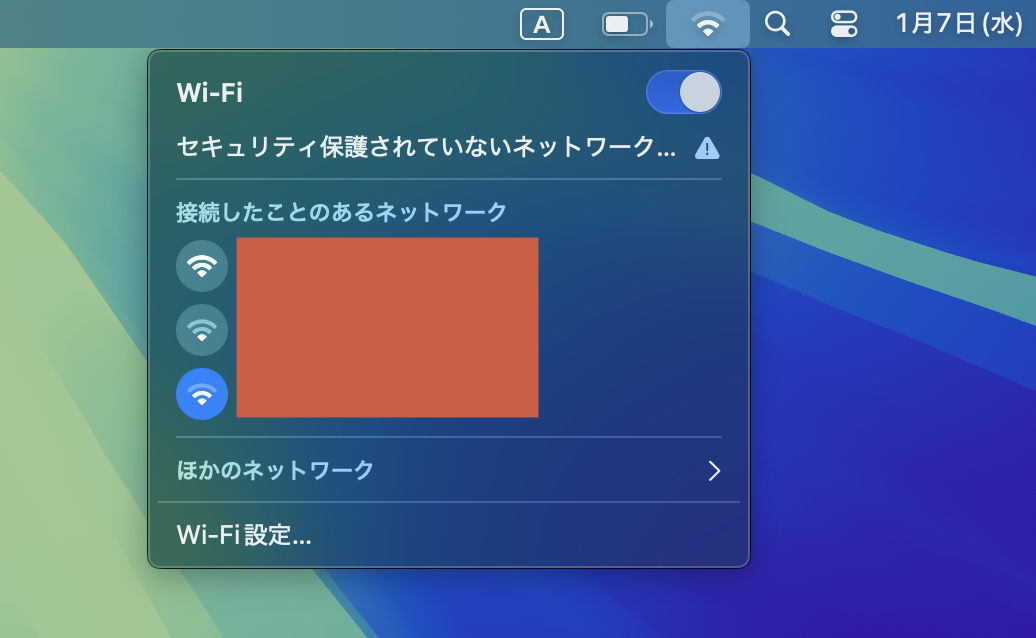
画面右上のメニューバーにあるWiFiアイコン(扇形のマーク)をクリックします。 表示されたメニューの中から「WiFi設定...」を選択します。
これにより、「システム設定」アプリが起動し、WiFiの設定画面へ直接アクセスできます。
手順2:詳細設定を開く
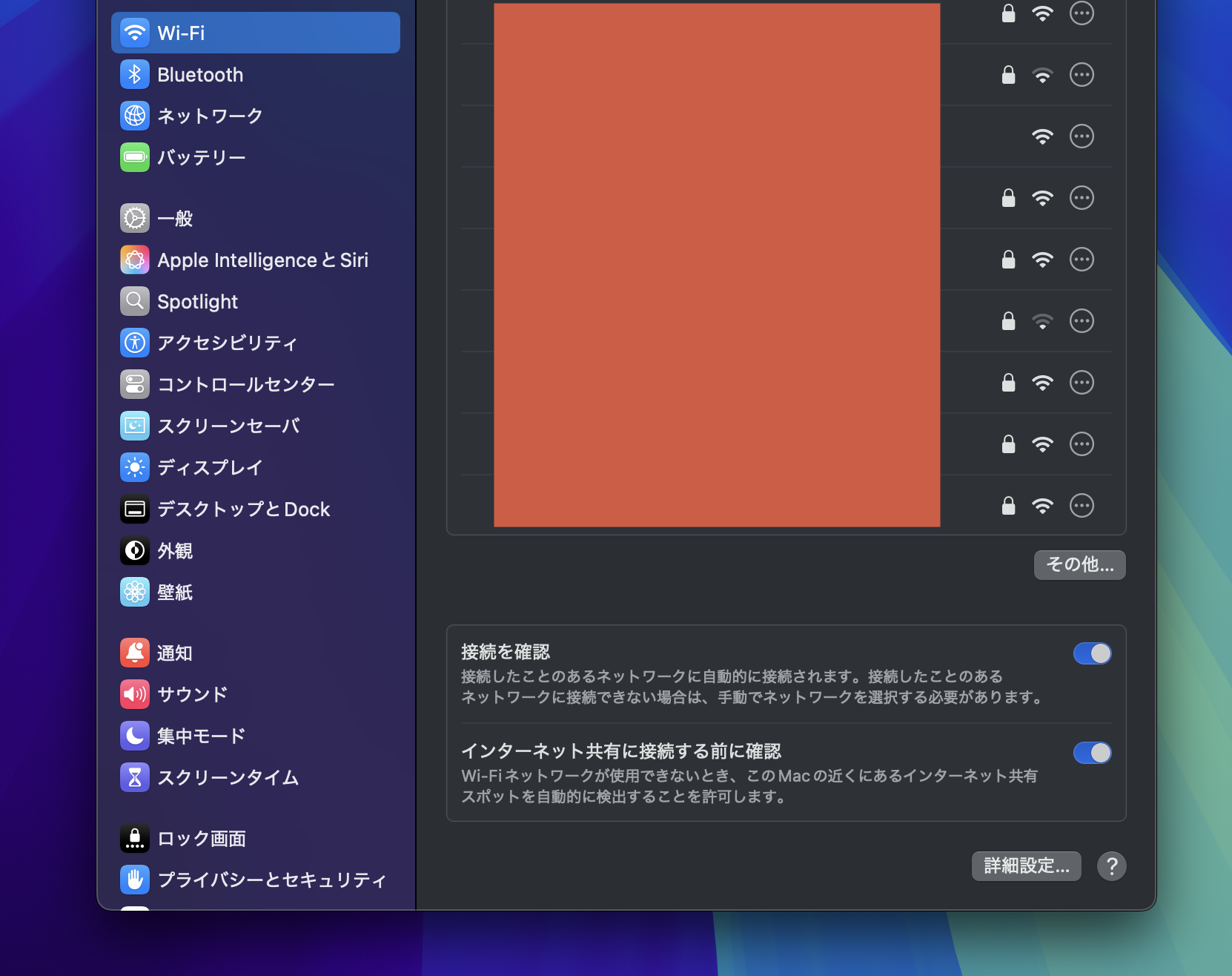
WiFi設定画面が開いたら、画面を一番下までスクロールし、右下にある「詳細...」ボタンをクリックします。
手順3:不要なネットワークを削除
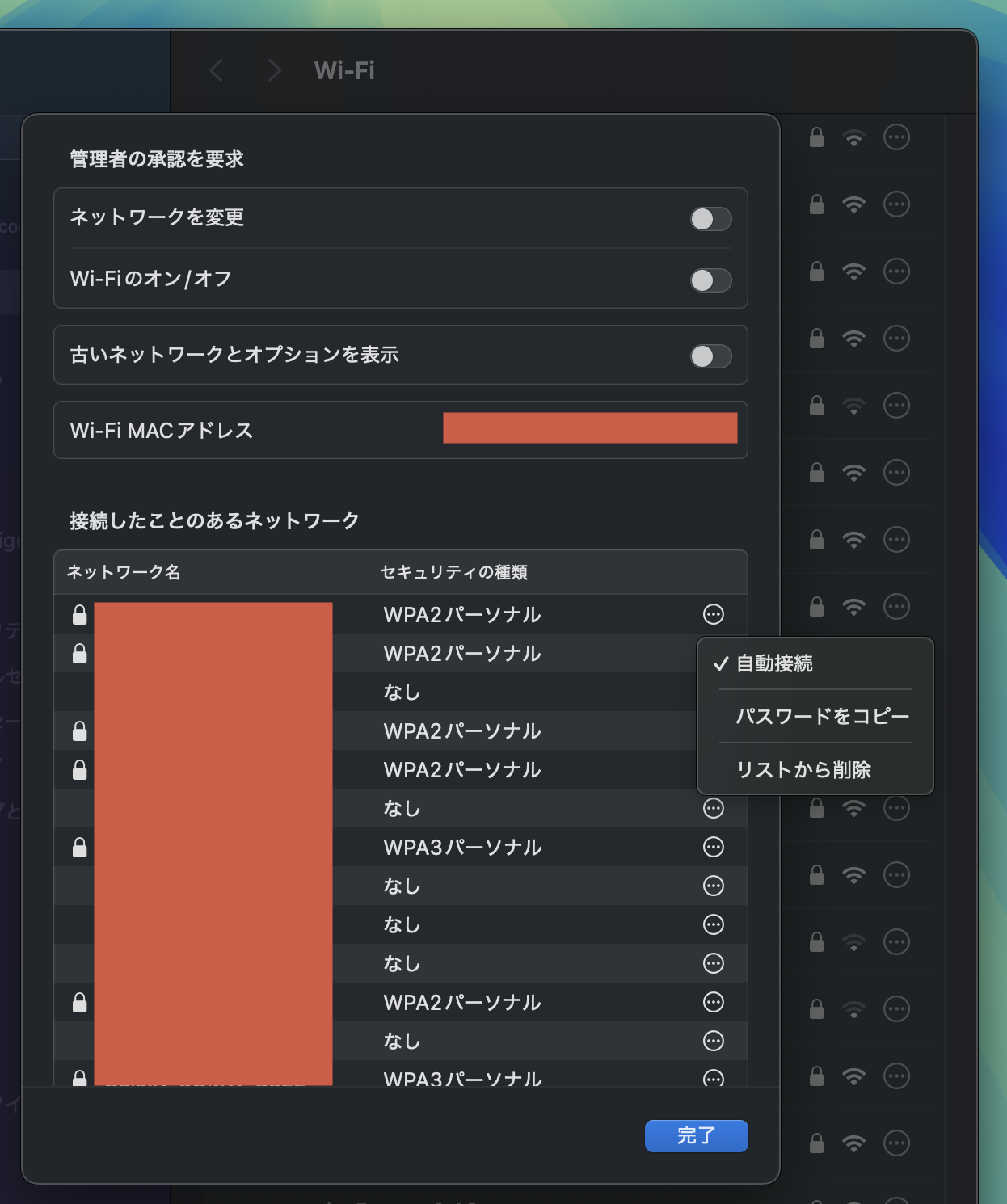
過去に接続したことがあるWiFiネットワークの一覧が表示されます。
- 削除したいネットワークを探し、項目の右側にある「・・・」マークをクリックします。
- 表示されるメニューから「リストから削除」を選択します。
- 確認ダイアログが表示されたら「削除」をクリックします。
- 最後に右下の「OK」ボタンをクリックして変更を保存します。
※Command⌘キーなどを使いながら削除対象を選択し、一括で削除操作を行うことも可能です。
5. (参考)削除すべきWiFi履歴の見分け方
どの履歴を削除すべきか、優先度別にまとめました。
| 優先度 | 対象のネットワーク | 具体例 |
|---|---|---|
| 高(削除推奨) | 過去に一度だけ利用した場所 | hotel-guest-room-xxx, airport-free-wifi-ab など、再訪予定のない施設。 |
| 高(削除推奨) | 重複しているネットワーク | Free_WiFi_A, Free_WiFi_A_Guest など、同じ施設で類似SSIDが複数ある場合、主に使う1つを残す。 |
| 中 | 名称が不明なネットワーク | aterm-xxxxxx-g, unknown-ssid など、用途が思い出せないもの。セキュリティ観点からも削除が望ましい。 |
| 低(残す) | 日常的に利用する場所 | Home_Network, Company_WiFi, Cafe_Chain_Wi-Fi など、自宅・職場・よく行くカフェなど。 |
理想的なWiFi履歴の数は20〜30個程度です。私の環境では50個以上保存されていましたが、これを整理しただけで動作が劇的に改善しました。
6. 解決手順(iPhone編)
Macと同様に、iPhoneでも接続履歴を整理することで効果が期待できます。
- 「設定」アプリを開き、「WiFi」をタップします。
- 画面右上の「編集」をタップします。(Face ID/Touch IDによる認証が必要です)
- 保存済みのネットワーク一覧が表示されます。
- 削除したいネットワーク名の左側にある「−」(マイナス)アイコンをタップし、続けて「削除」をタップします。
※iOSのバージョンによっては、ネットワーク名右側の「ⓘ」ボタンから個別に「このネットワーク設定を削除」を選択する手順になります。
まとめ
公衆WiFiの認証画面が表示されない問題は、意外にも「溜まりに溜まったWiFi接続履歴」が原因であることが少なくありません。
- 不要なネットワーク履歴を削除する(目安は30個以下に)
- 重複・類似したSSIDを整理する
- 数ヶ月に一度、定期的に見直す
私自身、これらの簡単なメンテナンスを実践したことで、MacでもiPhoneでも認証画面がすぐに表示されるようになり、外出先でのネット接続が非常に快適になりました。 意外と放置しがちな本件ですが、もし同様の現象でお困りの方は、ぜひ一度ご自身のWiFi設定を見直してみてはいかがでしょうか。